Itunes Itunes以外でパソコンからiphoneに音楽 写真を入れる方法
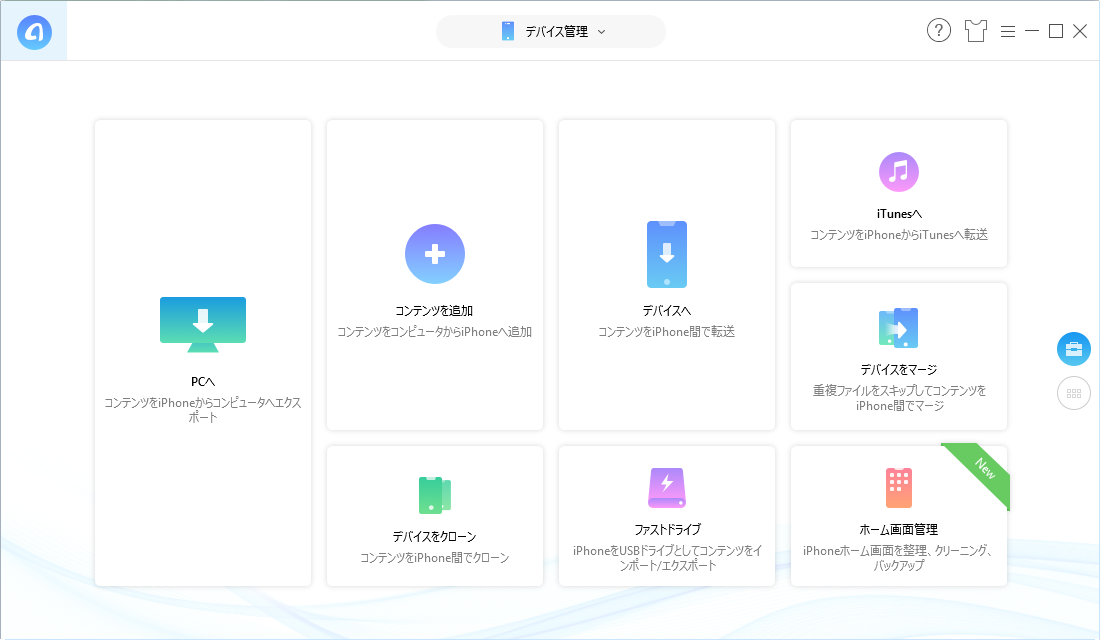
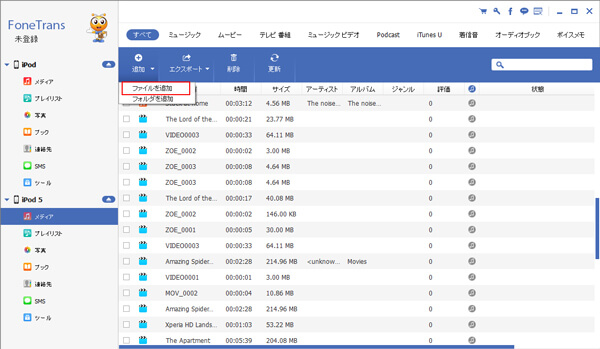
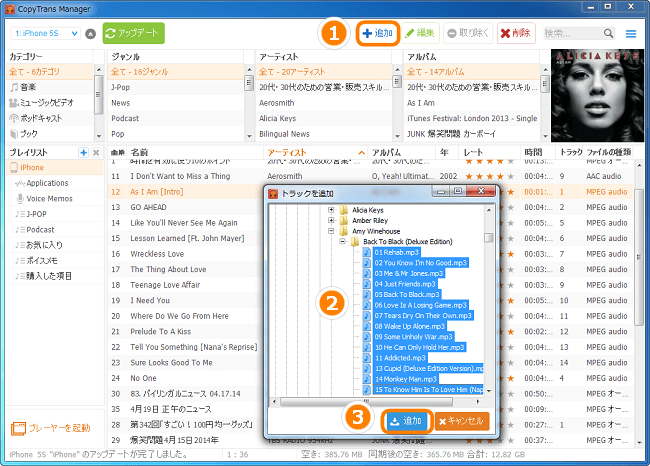
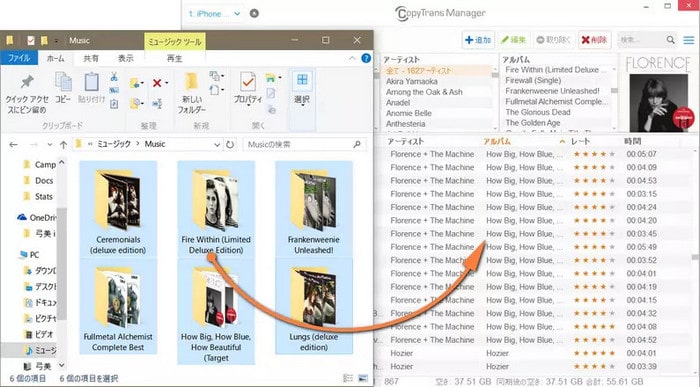
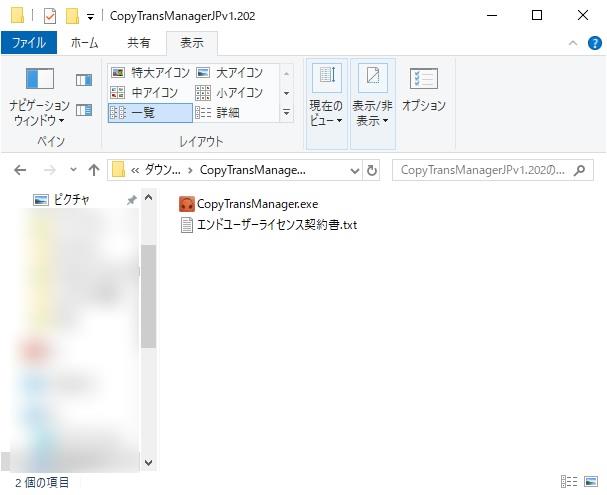
CopyTrans ManagerでiPhoneに音楽転送 「 CopyTrans Manager 」をパソコンにダウンロードすれば、iTunesを使わずにiPhoneの音楽を転送できるようになります。 CopyTrans Manager は、パソコンに保存されている音楽ファイルを、画面上にドラッグ&ドロップするだけで、 iTunesを使わずにiPhoneに音楽を入れる方法 iTunesの操作が複雑でわかりにくく不便を感じている方もいると思います。そのような方のためにiTunesを使わずにiPhoneに音楽を転送できるツールの紹介をします。 iPhone向けのデータ転送専用ソフト「AnyTrans for iOS」
Iphone 音楽 取り込み itunes 以外
Iphone 音楽 取り込み itunes 以外- iTunesを使わないとMP3ファイルは転送出来ないのかな? PCがないんだけど と、困ったことはないでしょうか。 パソコンがなくても、iPhone(iPad)でMP3ファイルを保存、聴くことはできます! この記事で紹介するのは、19年9月日にリリースされた iOS13「CDの取り込み」をクリックします。 CDのデータがライブラリに取り込み完了まで待ちます。 音楽CDの曲がコピーされたフォルダを開きます。 音楽CDの曲をiPhoneに追加する iTunesを使ってCDの曲をiPhoneに入れると、iPhoneにある曲が上書きされてしまいます。
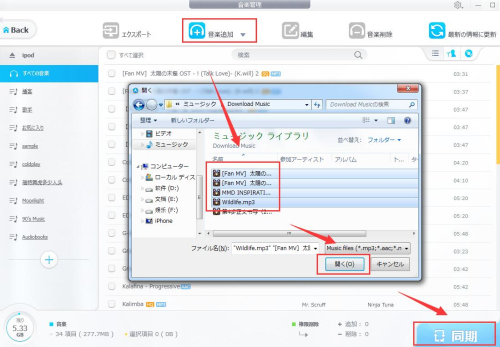
Ipodへ音楽の入れ方 Itunes以外 パソコンの音楽をipodへ入れる方法
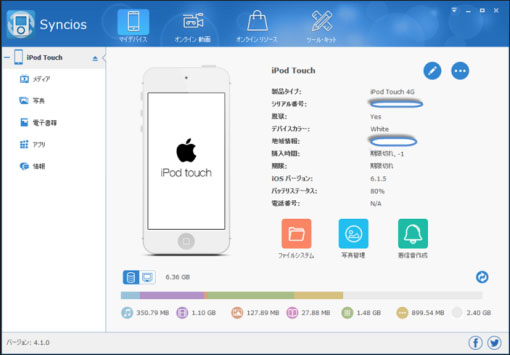
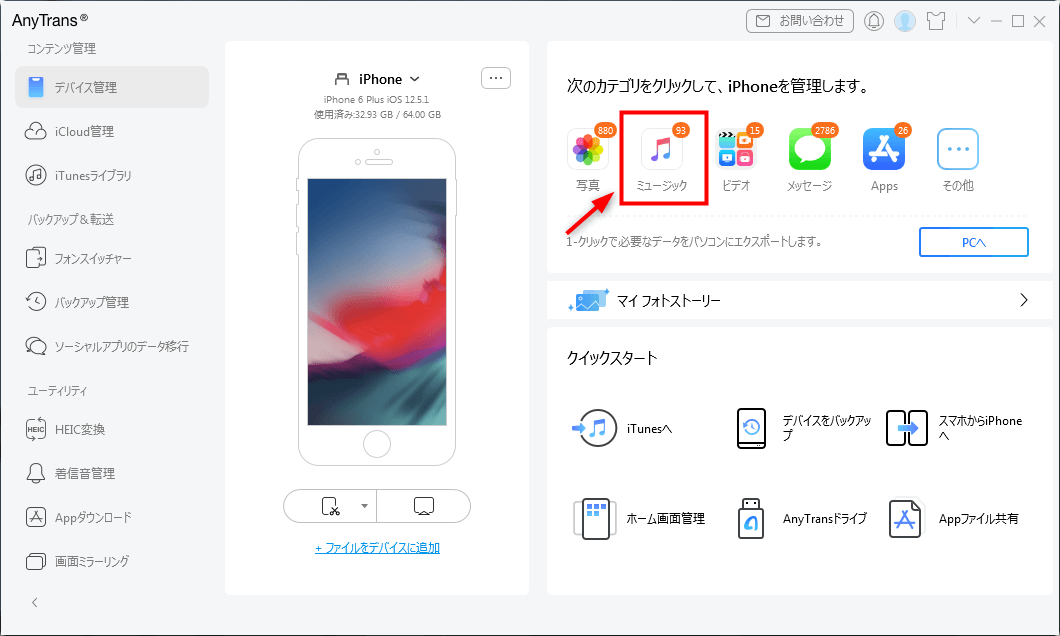
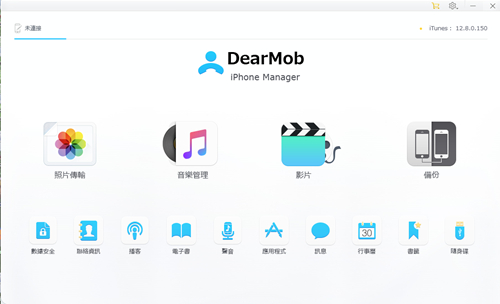
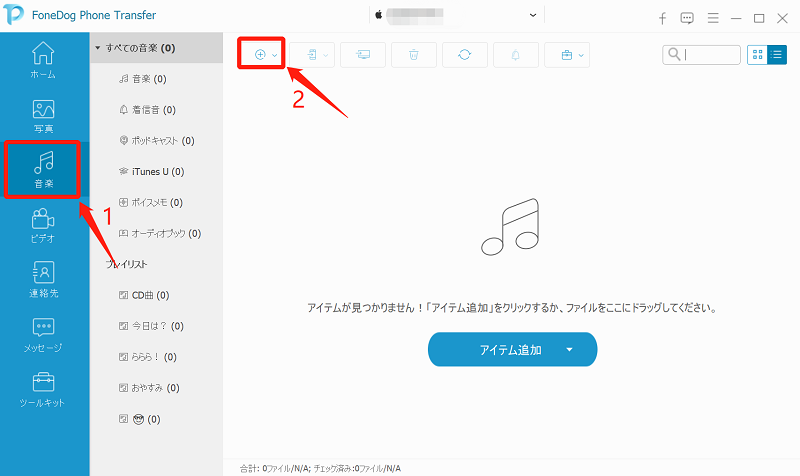
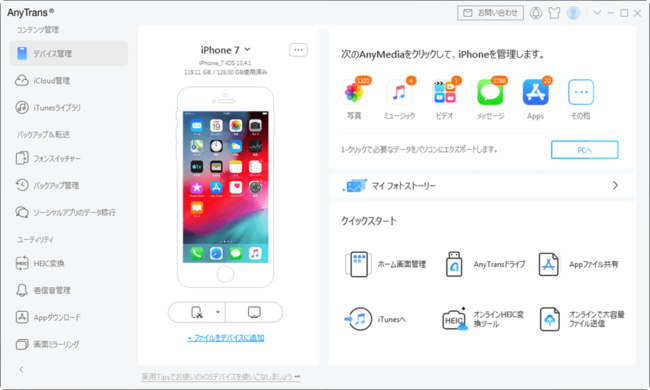
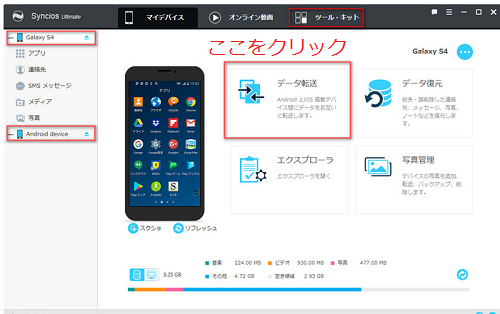
SynciOS 無料なiTunes代替ソフト SynciOS(シンクiOS)は、PC上でiPhoneやiPodなどさまざまなiOSデバイスのファイルを管理できるソフトウェアです。 iPhone5の発売を間近に控え、機種変更を考えている人もこのソフトがあれば電話帳や写真のデータ移行がスムーズにITunesなしでパソコンからiPhoneに音楽を入れる方法として、最初に紹介したいのが iCareFone です。 パソコンとiPhoneなどのデバイス間のデータ転送をメインとしたソフトになります。 初心者でも簡単に扱える操作性の良さと、不具合からiPhoneを復元できる多彩な機能でとても魅力があります。 これでiCareFoneを使ってiPhoneに音楽を入れる操作方法を紹介いたします。 ステップ 1 そのため、iTunesの代替ソフトとなれるソフトがあればいいなあと思う人が少なくないです。 今日は、自分の知る限りでは、人気のあるiTunesの代替ソフトを皆さんにおすすめしましょう。 Part 1一押し! 4Videosoft iOS 転送 Part 24Videosoft iOS データ 復元 Part 3
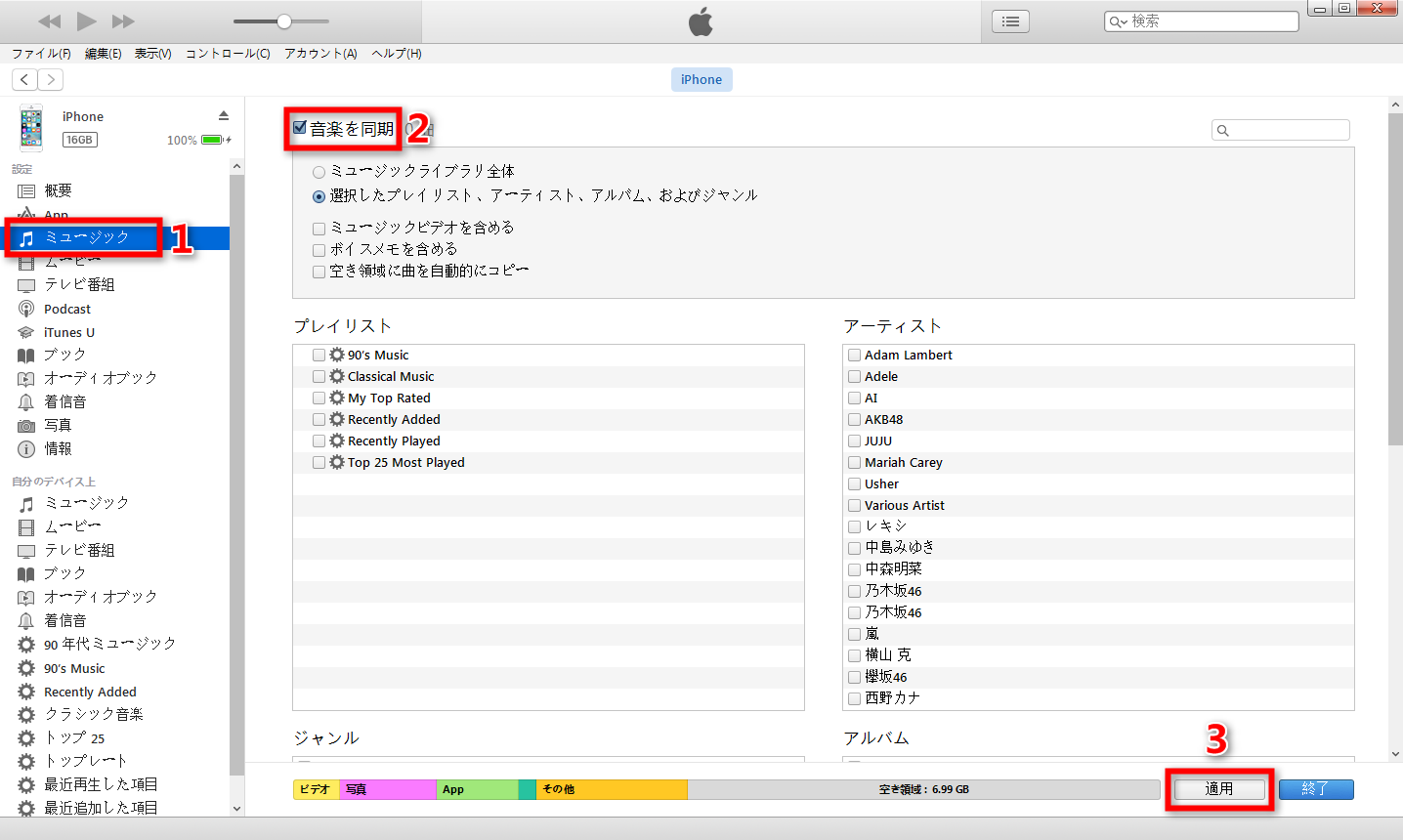
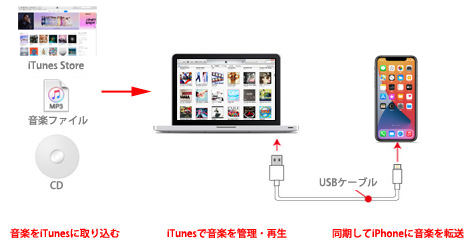
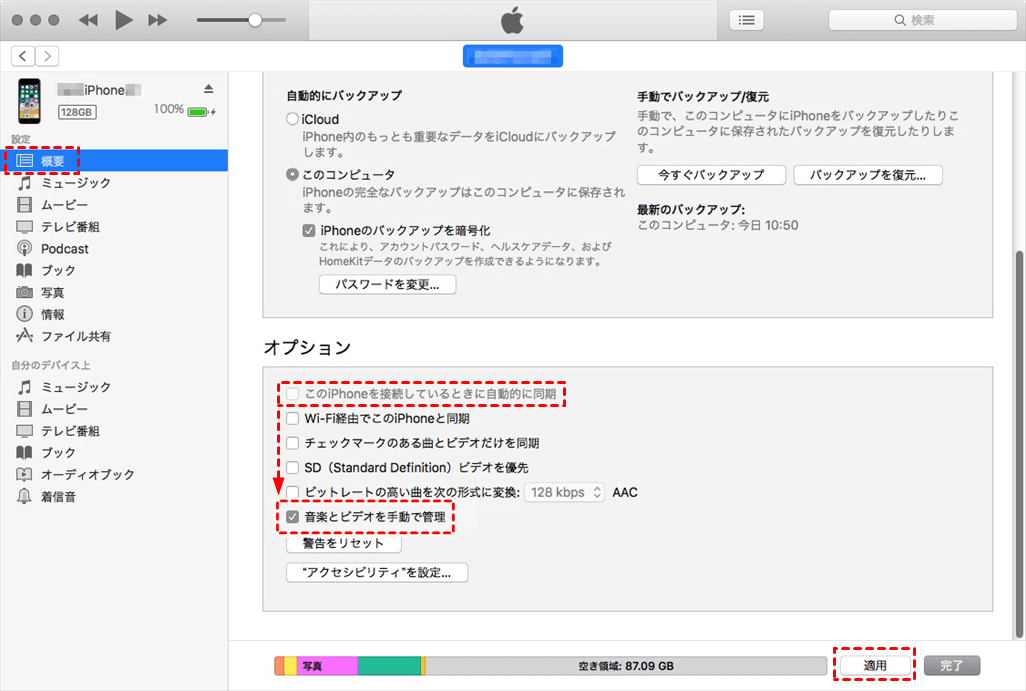
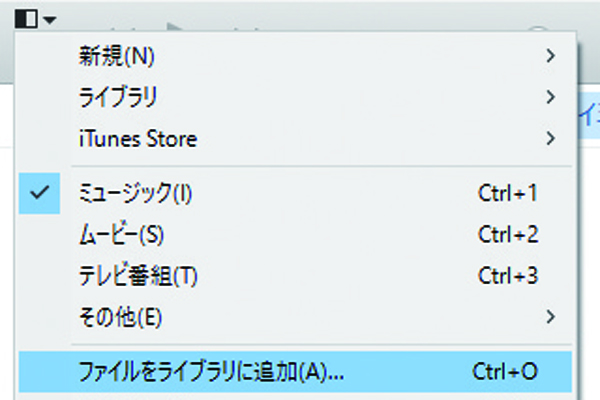
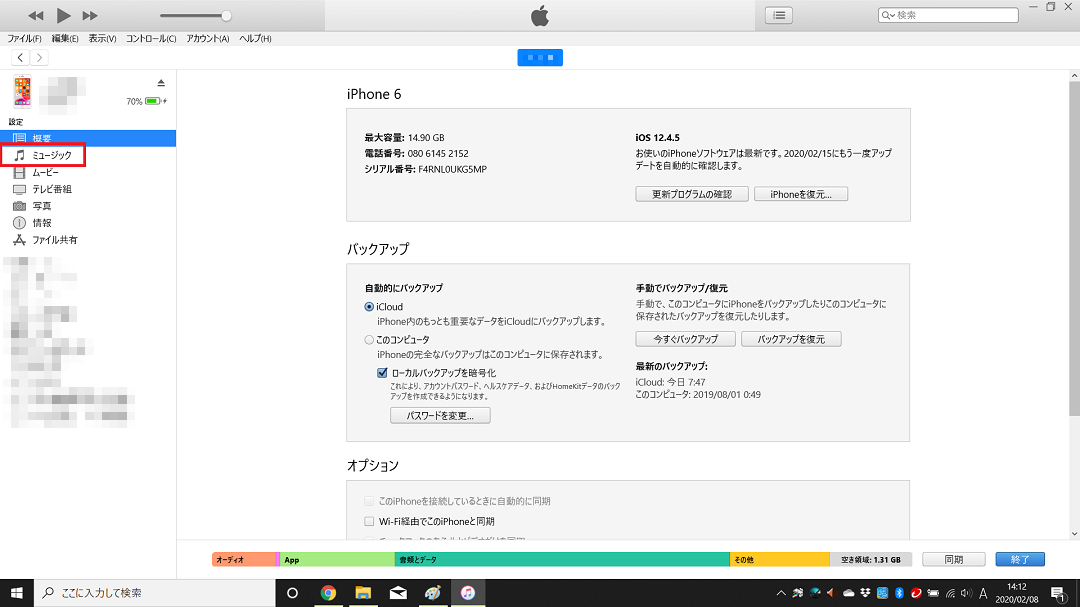
パソコンの曲をiPhoneにデータを消さずに入れる方法は大きく分けて2種類あります。 その2種類とは、 iTunesを使用して曲を指定の曲だけを移す方法 専用のソフトを使用して移す方法(無料) まず最初にiTunesで移す方法を試してみてください。 それでもそれぞれの手順を見ていきます。 ①iTunesを起動する まずはパソコンでiTunesを起動。 ②パソコンに音楽CDを入れ、インポート(取り込み)準備を行う iPhoneに取り込みたい音楽CDをパソコンに挿入。 方法3:クラウドサービスでPCからiPhoneに音楽を入れる方法 iTunes以外の方法で、音楽をパソコンからiPhoneに入れたいなら、Dropbox、Google Play Music、Amazon Cloudのようなクラウドサービスを試してみてはいかがでしょうか。ここでは、Dropboxを例として取り上げます。
Iphone 音楽 取り込み itunes 以外のギャラリー
各画像をクリックすると、ダウンロードまたは拡大表示できます
 Itunes以外 パソコンからipod Nanoへ音楽の入れ方 | 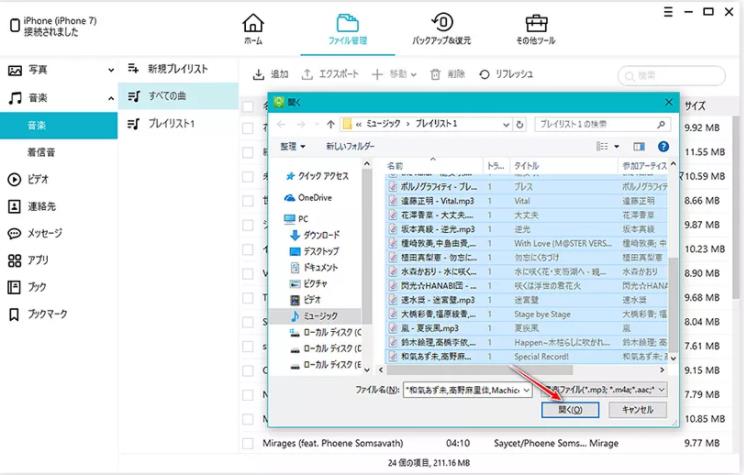 Itunes以外 パソコンからipod Nanoへ音楽の入れ方 |  Itunes以外 パソコンからipod Nanoへ音楽の入れ方 |
 Itunes以外 パソコンからipod Nanoへ音楽の入れ方 |  Itunes以外 パソコンからipod Nanoへ音楽の入れ方 |  Itunes以外 パソコンからipod Nanoへ音楽の入れ方 |
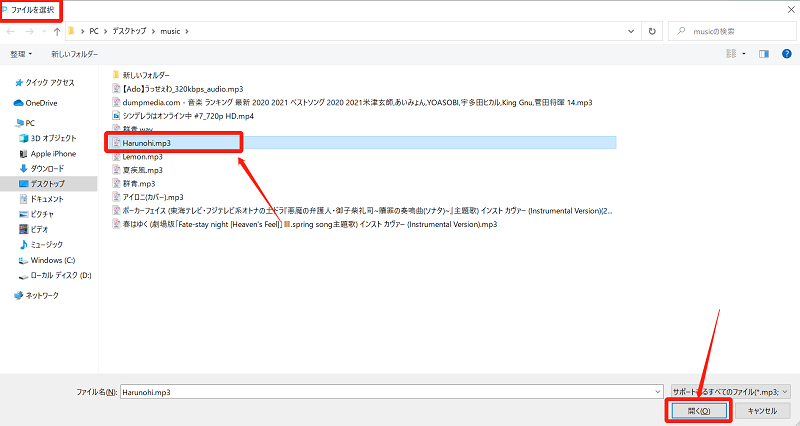 Itunes以外 パソコンからipod Nanoへ音楽の入れ方 | 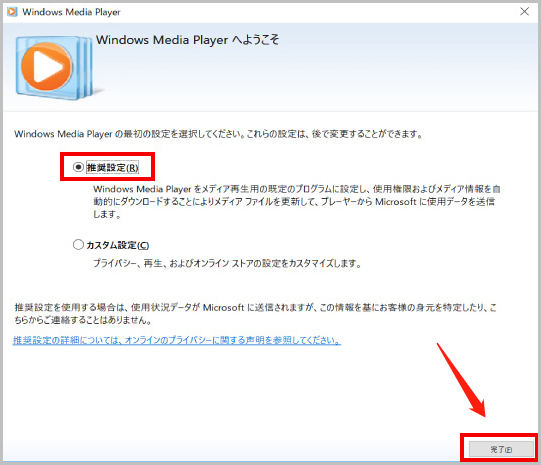 Itunes以外 パソコンからipod Nanoへ音楽の入れ方 | Itunes以外 パソコンからipod Nanoへ音楽の入れ方 |
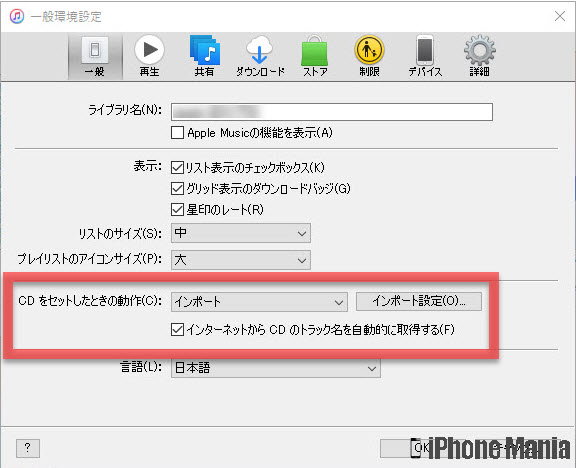 Itunes以外 パソコンからipod Nanoへ音楽の入れ方 | 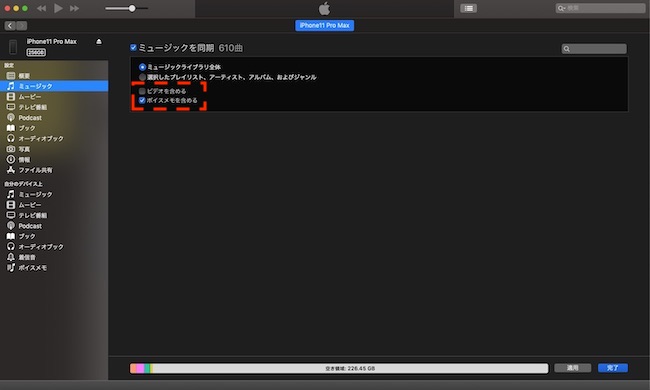 Itunes以外 パソコンからipod Nanoへ音楽の入れ方 | Itunes以外 パソコンからipod Nanoへ音楽の入れ方 |
 Itunes以外 パソコンからipod Nanoへ音楽の入れ方 |  Itunes以外 パソコンからipod Nanoへ音楽の入れ方 |  Itunes以外 パソコンからipod Nanoへ音楽の入れ方 |
 Itunes以外 パソコンからipod Nanoへ音楽の入れ方 |  Itunes以外 パソコンからipod Nanoへ音楽の入れ方 | 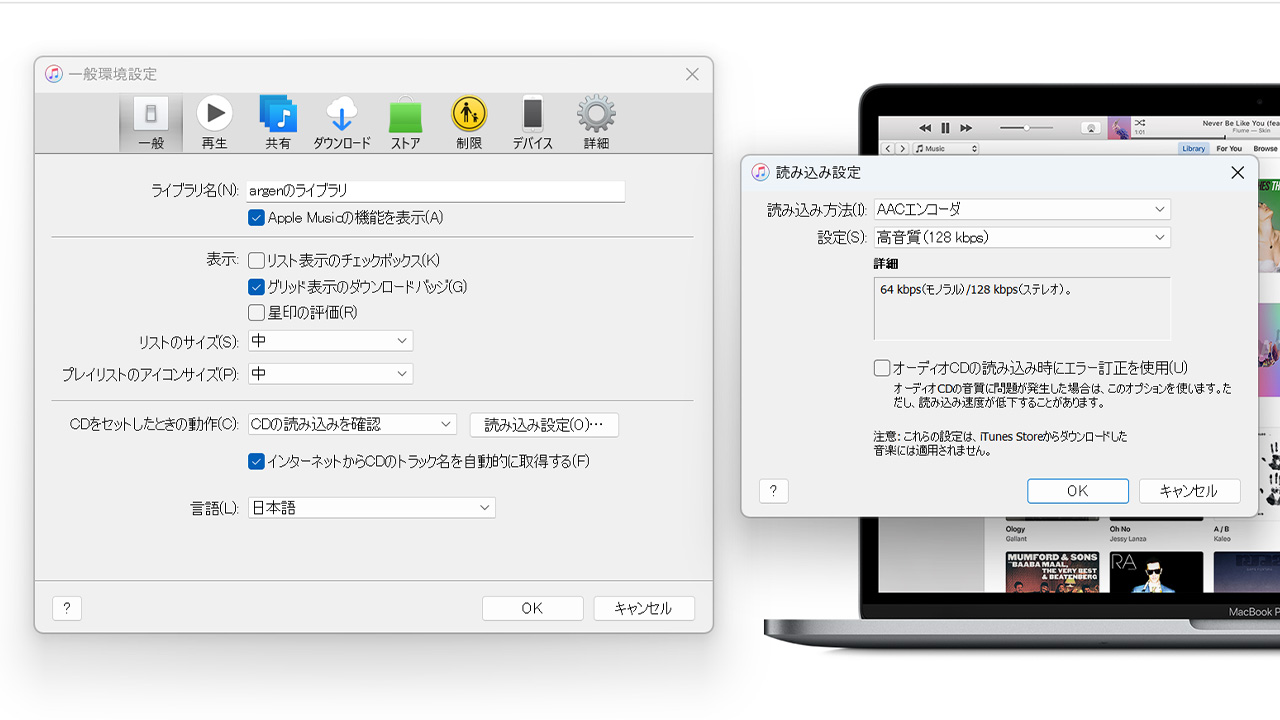 Itunes以外 パソコンからipod Nanoへ音楽の入れ方 |
  Itunes以外 パソコンからipod Nanoへ音楽の入れ方 | Itunes以外 パソコンからipod Nanoへ音楽の入れ方 |
 Itunes以外 パソコンからipod Nanoへ音楽の入れ方 | 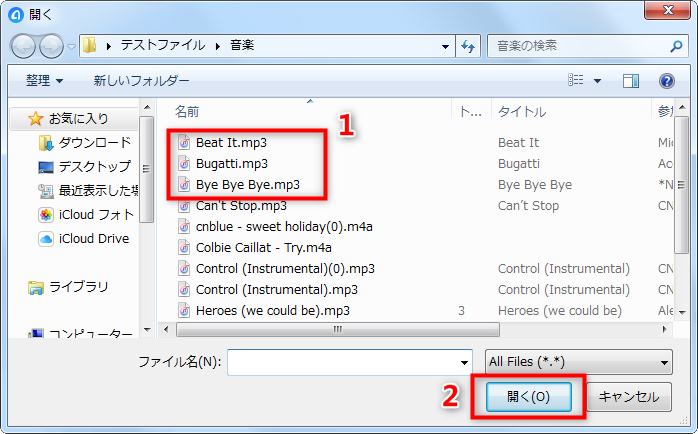 Itunes以外 パソコンからipod Nanoへ音楽の入れ方 | 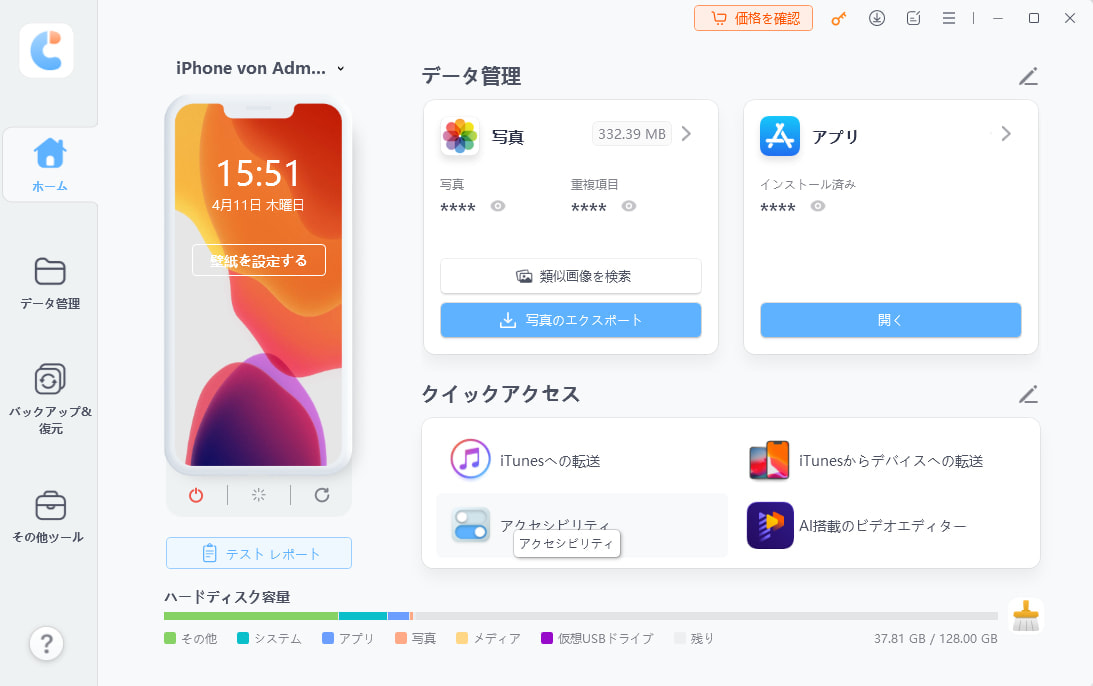 Itunes以外 パソコンからipod Nanoへ音楽の入れ方 |
 Itunes以外 パソコンからipod Nanoへ音楽の入れ方 |  Itunes以外 パソコンからipod Nanoへ音楽の入れ方 |  Itunes以外 パソコンからipod Nanoへ音楽の入れ方 |
 Itunes以外 パソコンからipod Nanoへ音楽の入れ方 | 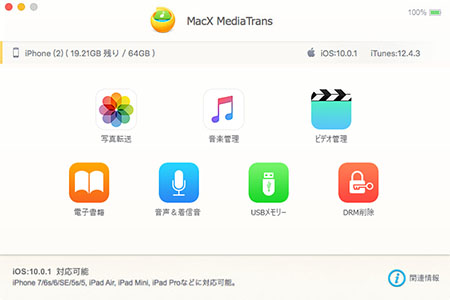 Itunes以外 パソコンからipod Nanoへ音楽の入れ方 |  Itunes以外 パソコンからipod Nanoへ音楽の入れ方 |
 Itunes以外 パソコンからipod Nanoへ音楽の入れ方 | 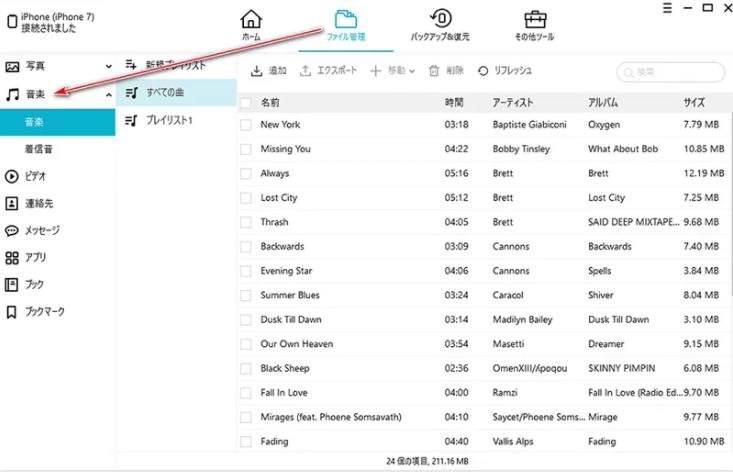 Itunes以外 パソコンからipod Nanoへ音楽の入れ方 | 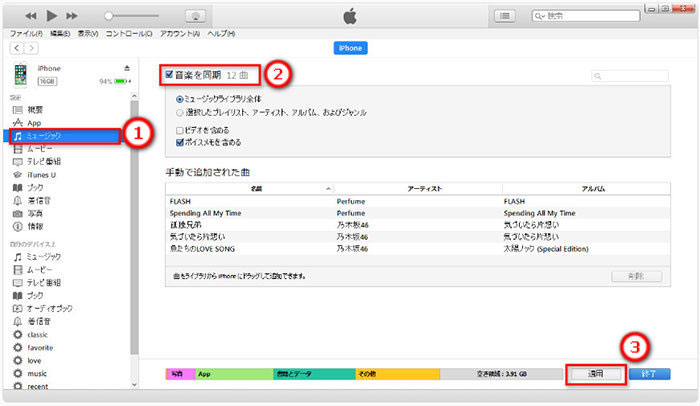 Itunes以外 パソコンからipod Nanoへ音楽の入れ方 |
 Itunes以外 パソコンからipod Nanoへ音楽の入れ方 | 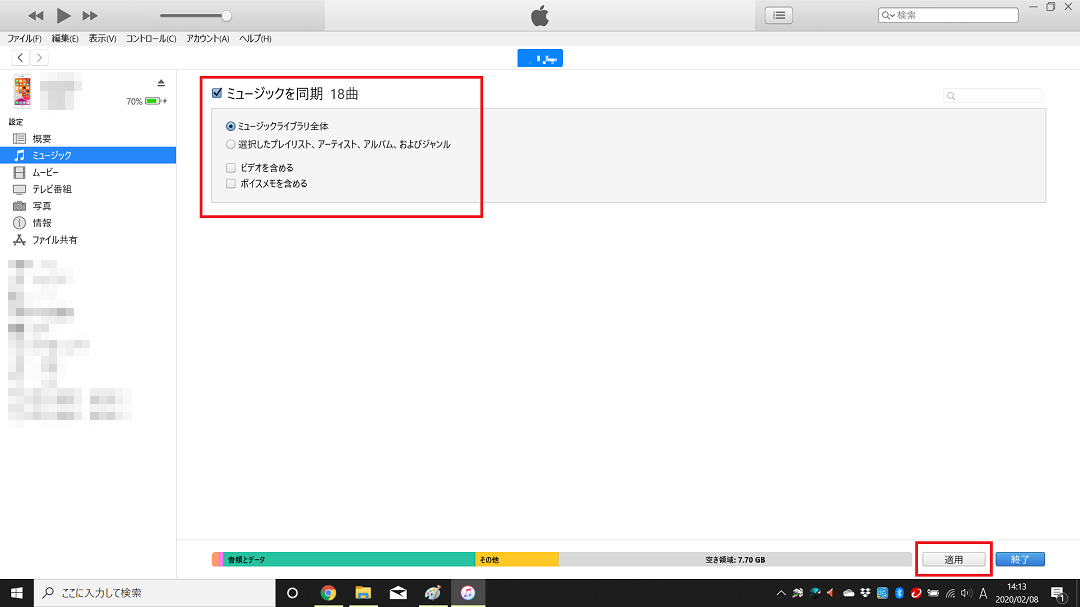 Itunes以外 パソコンからipod Nanoへ音楽の入れ方 |  Itunes以外 パソコンからipod Nanoへ音楽の入れ方 |
 Itunes以外 パソコンからipod Nanoへ音楽の入れ方 | 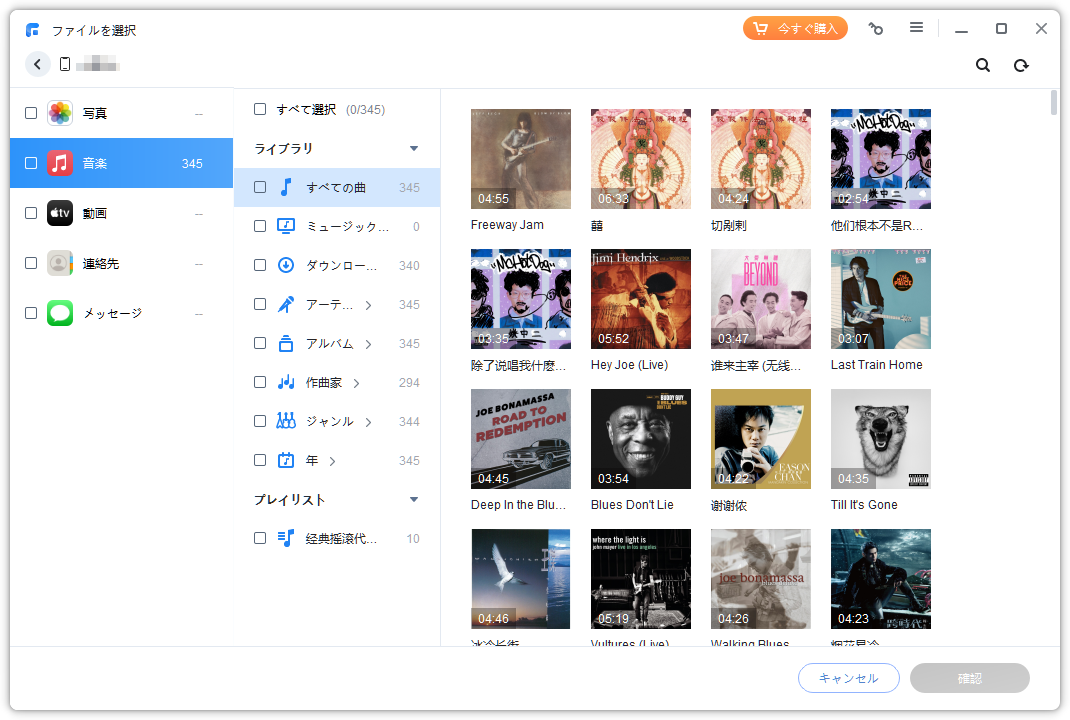 Itunes以外 パソコンからipod Nanoへ音楽の入れ方 | 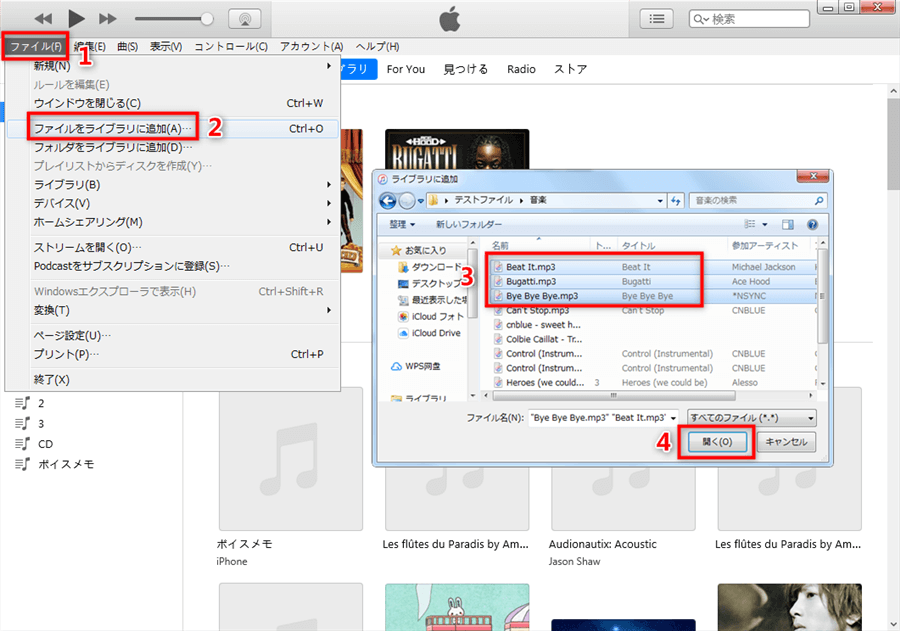 Itunes以外 パソコンからipod Nanoへ音楽の入れ方 |
 Itunes以外 パソコンからipod Nanoへ音楽の入れ方 |  Itunes以外 パソコンからipod Nanoへ音楽の入れ方 |  Itunes以外 パソコンからipod Nanoへ音楽の入れ方 |
 Itunes以外 パソコンからipod Nanoへ音楽の入れ方 | 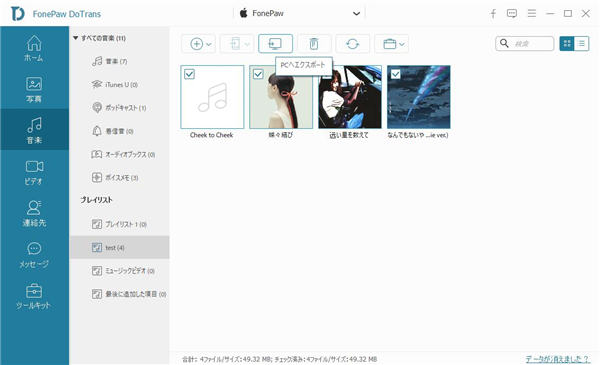 Itunes以外 パソコンからipod Nanoへ音楽の入れ方 |  Itunes以外 パソコンからipod Nanoへ音楽の入れ方 |
 Itunes以外 パソコンからipod Nanoへ音楽の入れ方 | 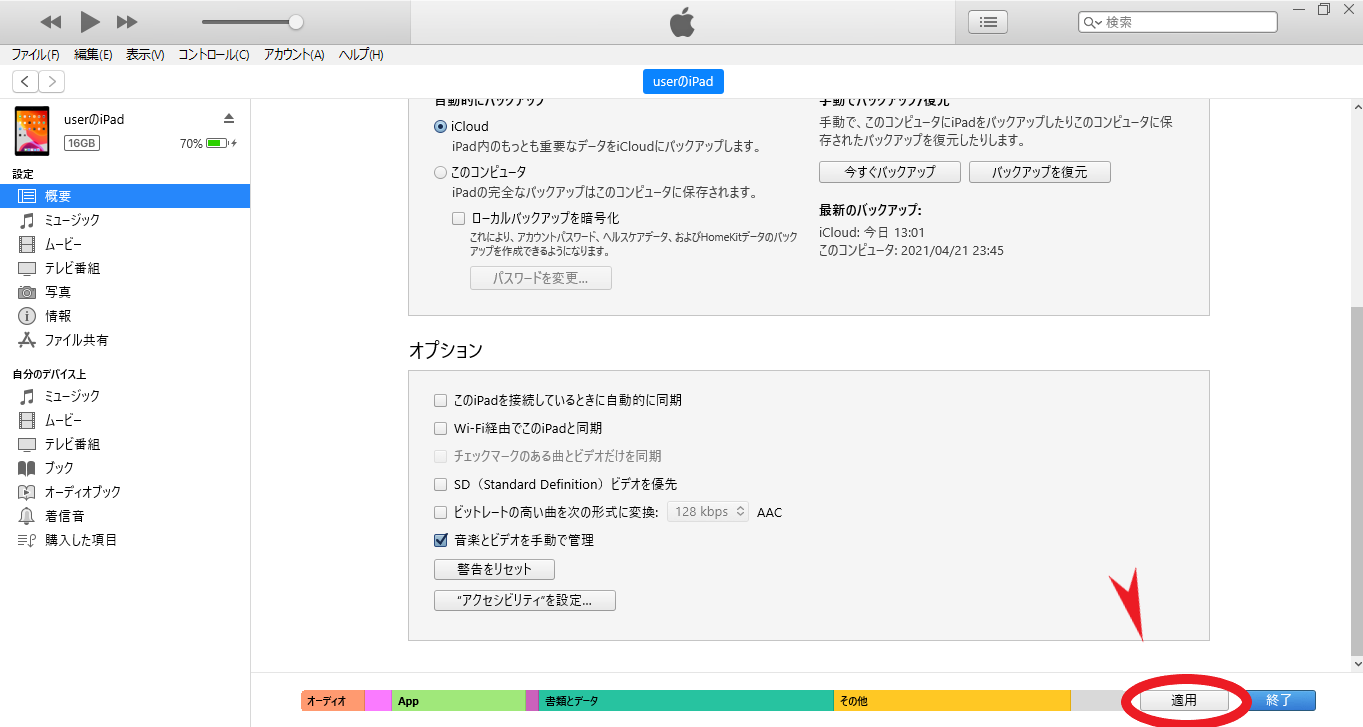 Itunes以外 パソコンからipod Nanoへ音楽の入れ方 |  Itunes以外 パソコンからipod Nanoへ音楽の入れ方 |
  Itunes以外 パソコンからipod Nanoへ音楽の入れ方 | 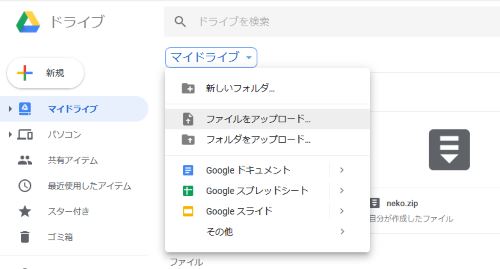 Itunes以外 パソコンからipod Nanoへ音楽の入れ方 |
 Itunes以外 パソコンからipod Nanoへ音楽の入れ方 |  Itunes以外 パソコンからipod Nanoへ音楽の入れ方 |  Itunes以外 パソコンからipod Nanoへ音楽の入れ方 |
 Itunes以外 パソコンからipod Nanoへ音楽の入れ方 | 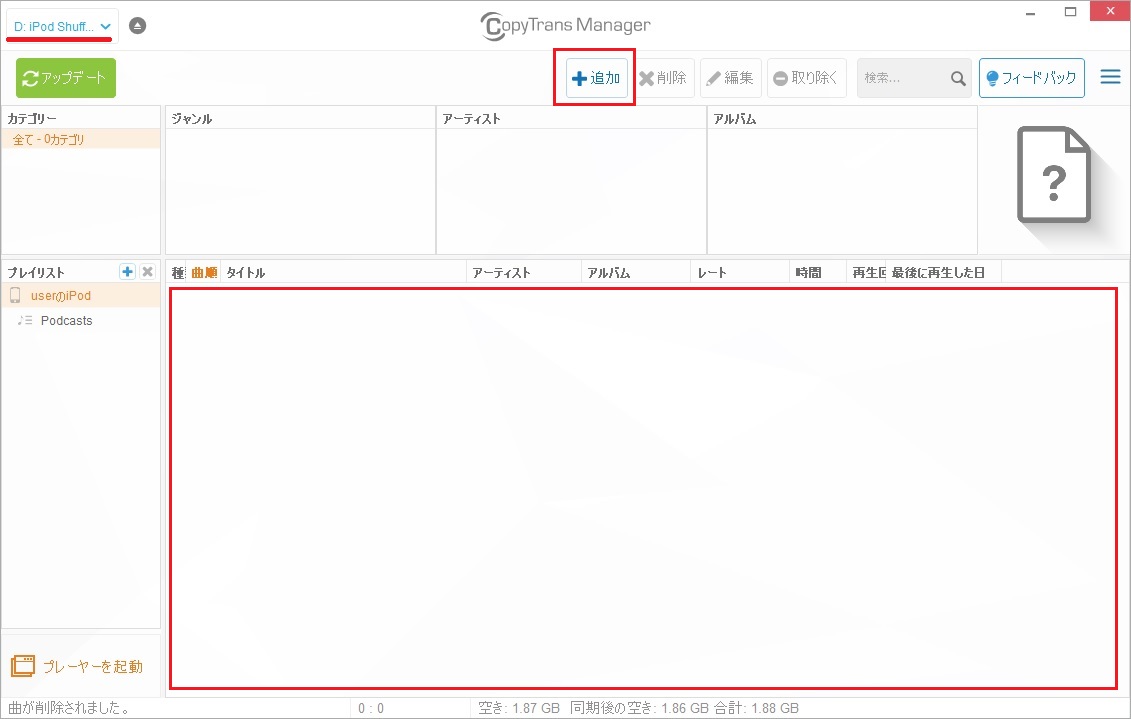 Itunes以外 パソコンからipod Nanoへ音楽の入れ方 |  Itunes以外 パソコンからipod Nanoへ音楽の入れ方 |
 Itunes以外 パソコンからipod Nanoへ音楽の入れ方 |  Itunes以外 パソコンからipod Nanoへ音楽の入れ方 |  Itunes以外 パソコンからipod Nanoへ音楽の入れ方 |
  Itunes以外 パソコンからipod Nanoへ音楽の入れ方 |  Itunes以外 パソコンからipod Nanoへ音楽の入れ方 |
 Itunes以外 パソコンからipod Nanoへ音楽の入れ方 | 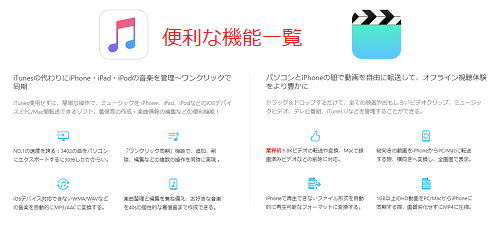 Itunes以外 パソコンからipod Nanoへ音楽の入れ方 | 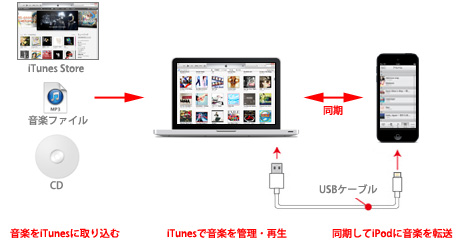 Itunes以外 パソコンからipod Nanoへ音楽の入れ方 |
  Itunes以外 パソコンからipod Nanoへ音楽の入れ方 |  Itunes以外 パソコンからipod Nanoへ音楽の入れ方 |
  Itunes以外 パソコンからipod Nanoへ音楽の入れ方 |  Itunes以外 パソコンからipod Nanoへ音楽の入れ方 |
 Itunes以外 パソコンからipod Nanoへ音楽の入れ方 | 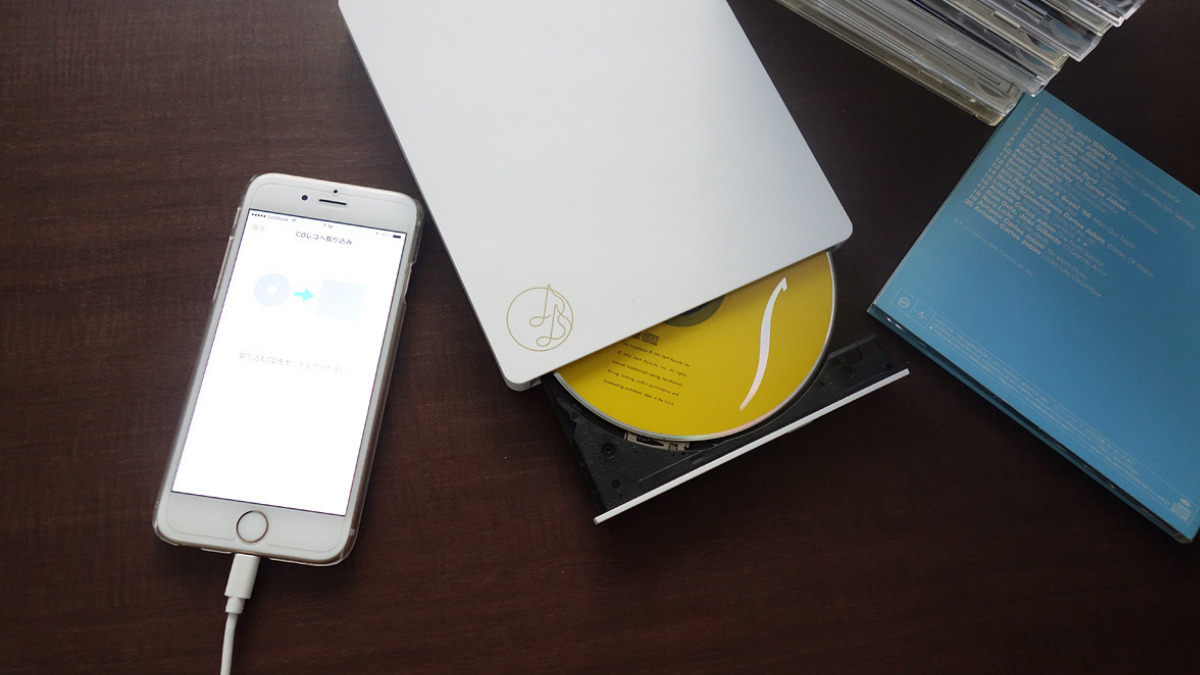 Itunes以外 パソコンからipod Nanoへ音楽の入れ方 | 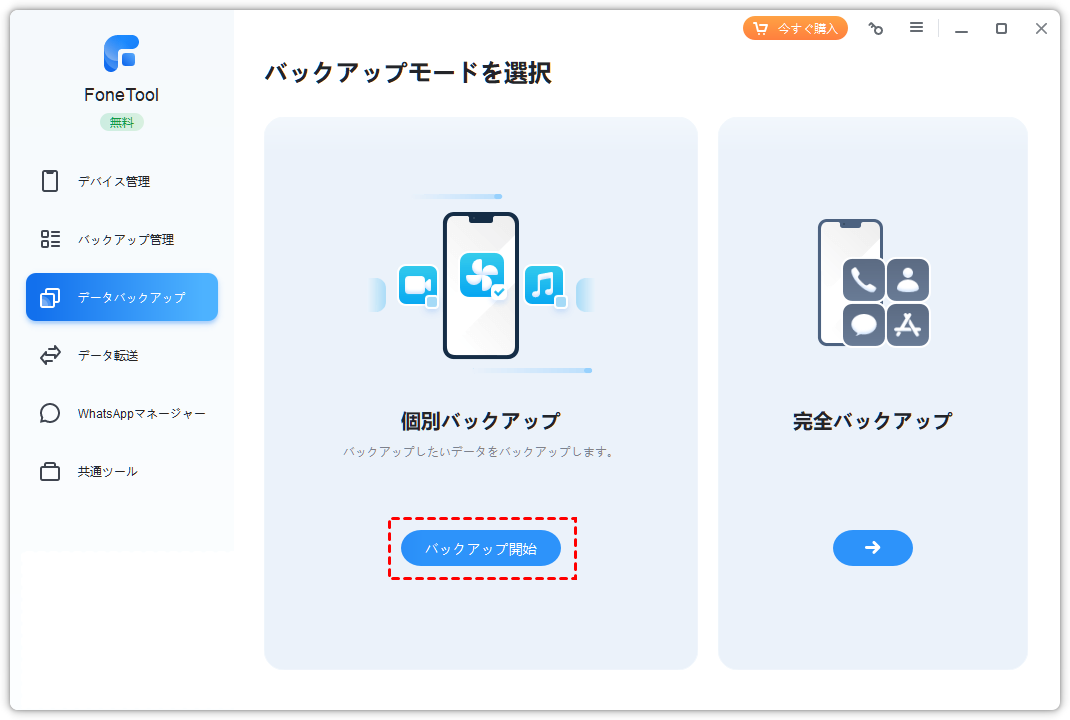 Itunes以外 パソコンからipod Nanoへ音楽の入れ方 |
 Itunes以外 パソコンからipod Nanoへ音楽の入れ方 | 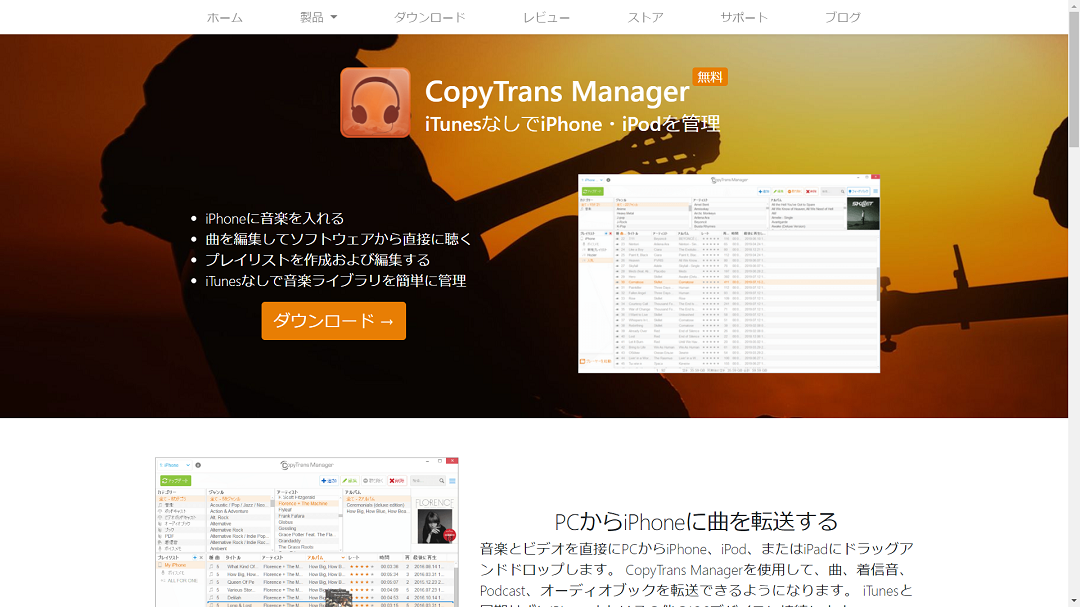 Itunes以外 パソコンからipod Nanoへ音楽の入れ方 | 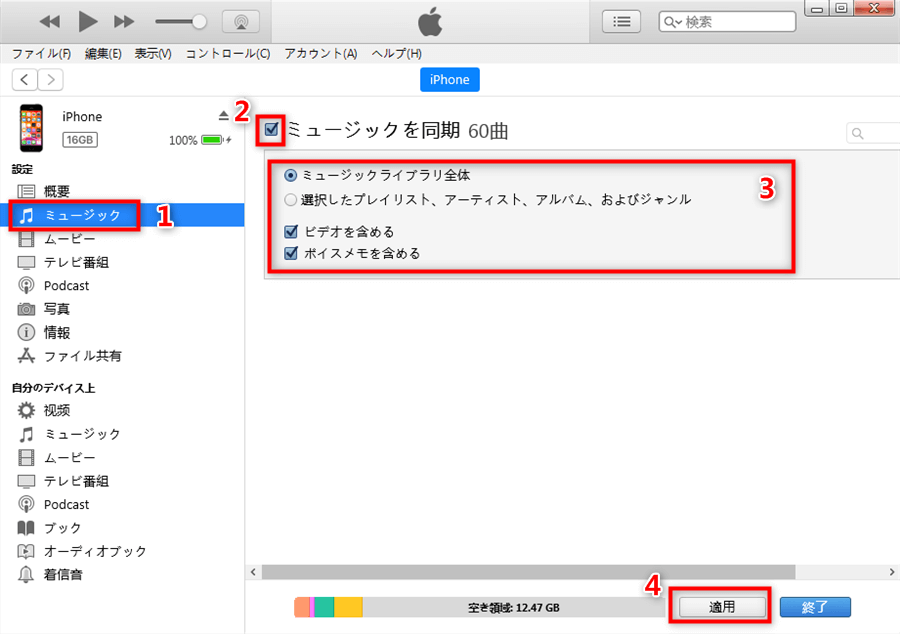 Itunes以外 パソコンからipod Nanoへ音楽の入れ方 |
 Itunes以外 パソコンからipod Nanoへ音楽の入れ方 | 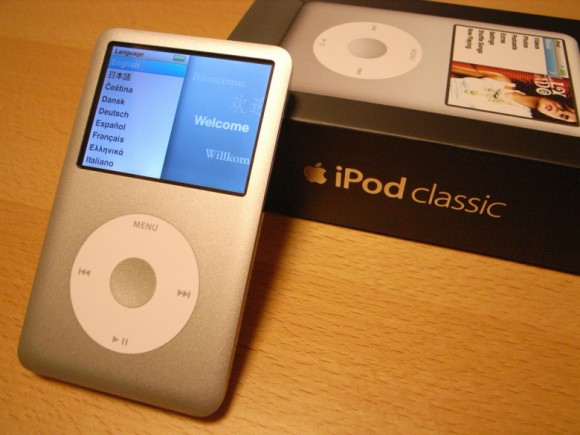 Itunes以外 パソコンからipod Nanoへ音楽の入れ方 |  Itunes以外 パソコンからipod Nanoへ音楽の入れ方 |
 Itunes以外 パソコンからipod Nanoへ音楽の入れ方 | 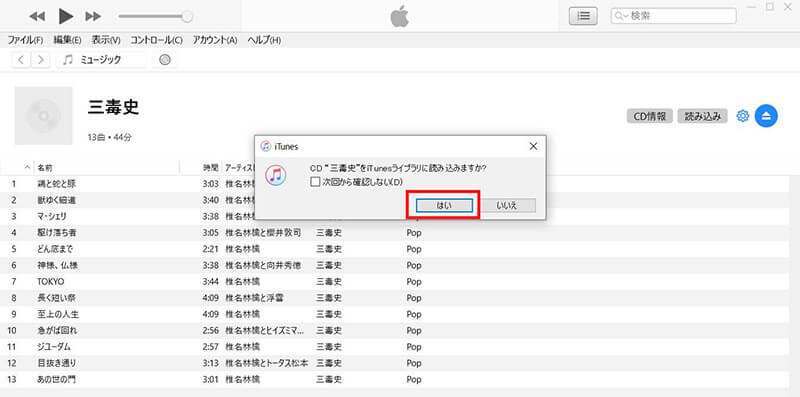 Itunes以外 パソコンからipod Nanoへ音楽の入れ方 |  Itunes以外 パソコンからipod Nanoへ音楽の入れ方 |
 Itunes以外 パソコンからipod Nanoへ音楽の入れ方 | 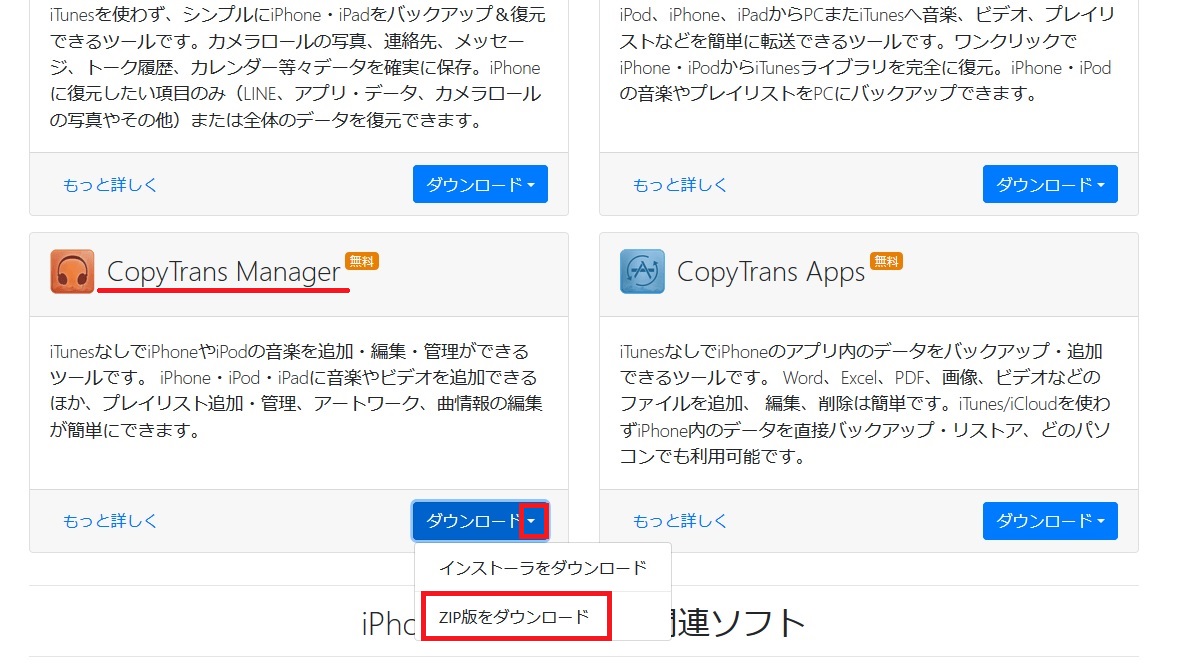 Itunes以外 パソコンからipod Nanoへ音楽の入れ方 |  Itunes以外 パソコンからipod Nanoへ音楽の入れ方 |
 Itunes以外 パソコンからipod Nanoへ音楽の入れ方 | 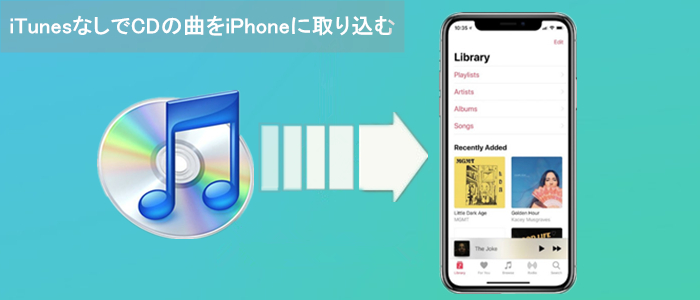 Itunes以外 パソコンからipod Nanoへ音楽の入れ方 | 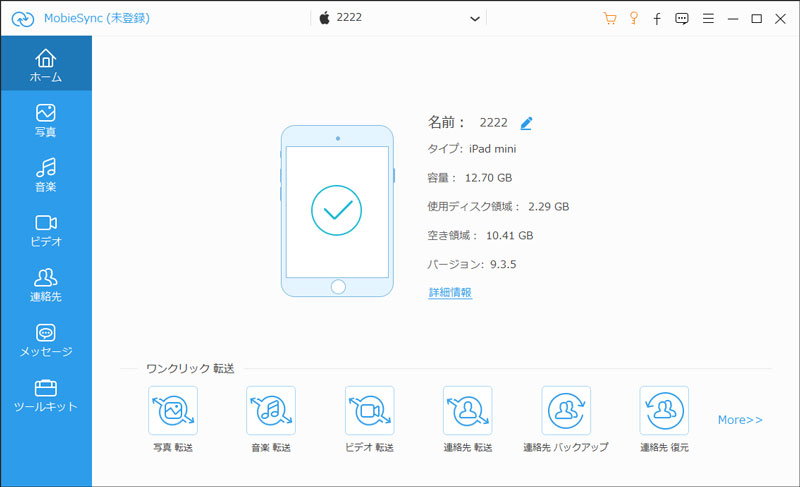 Itunes以外 パソコンからipod Nanoへ音楽の入れ方 |
 Itunes以外 パソコンからipod Nanoへ音楽の入れ方 | 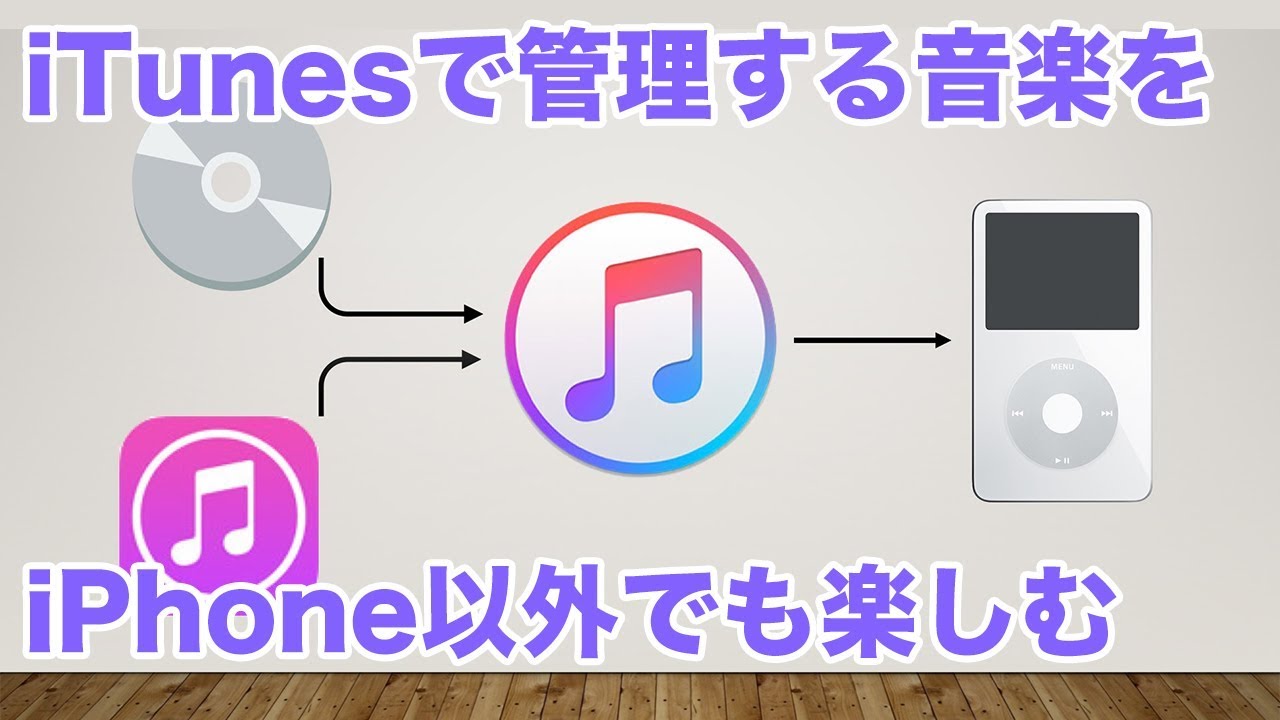 Itunes以外 パソコンからipod Nanoへ音楽の入れ方 | 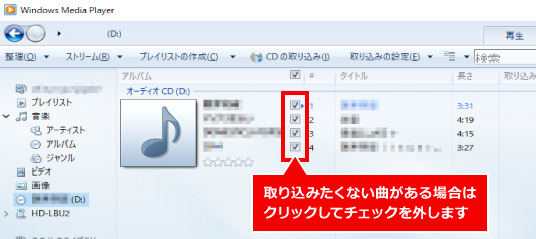 Itunes以外 パソコンからipod Nanoへ音楽の入れ方 |
 Itunes以外 パソコンからipod Nanoへ音楽の入れ方 | 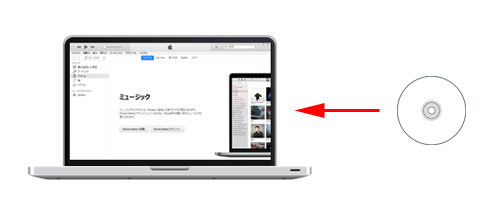 Itunes以外 パソコンからipod Nanoへ音楽の入れ方 | 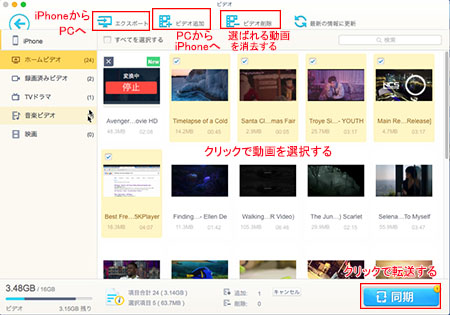 Itunes以外 パソコンからipod Nanoへ音楽の入れ方 |
  Itunes以外 パソコンからipod Nanoへ音楽の入れ方 |  Itunes以外 パソコンからipod Nanoへ音楽の入れ方 |
 Itunes以外 パソコンからipod Nanoへ音楽の入れ方 |  Itunes以外 パソコンからipod Nanoへ音楽の入れ方 | 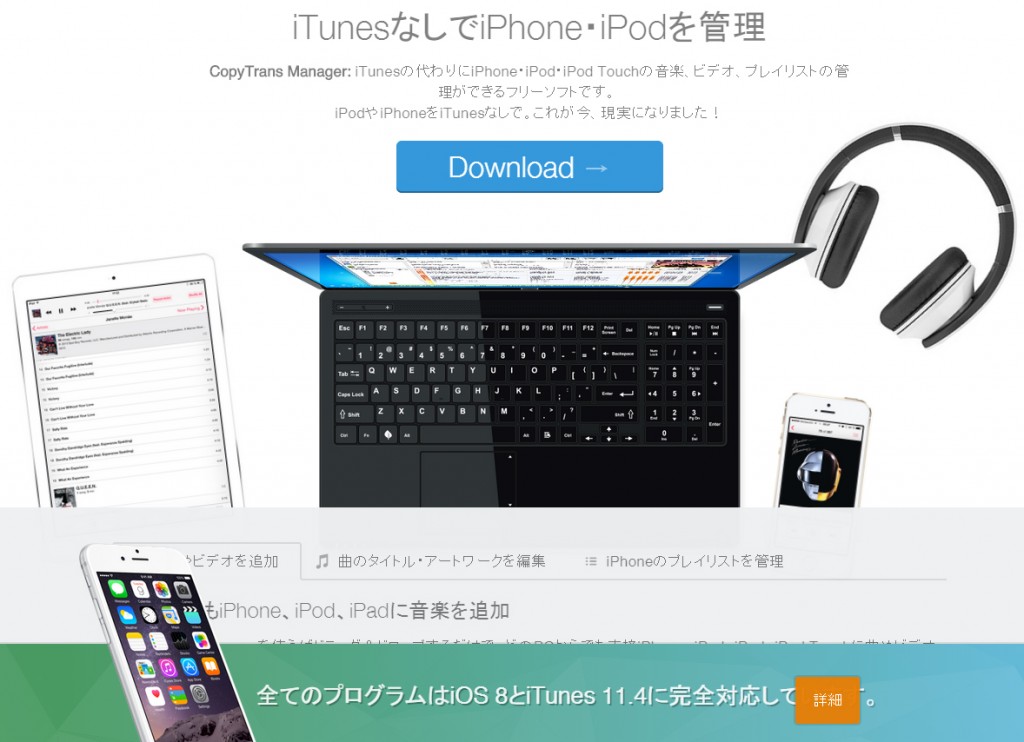 Itunes以外 パソコンからipod Nanoへ音楽の入れ方 |
 Itunes以外 パソコンからipod Nanoへ音楽の入れ方 |
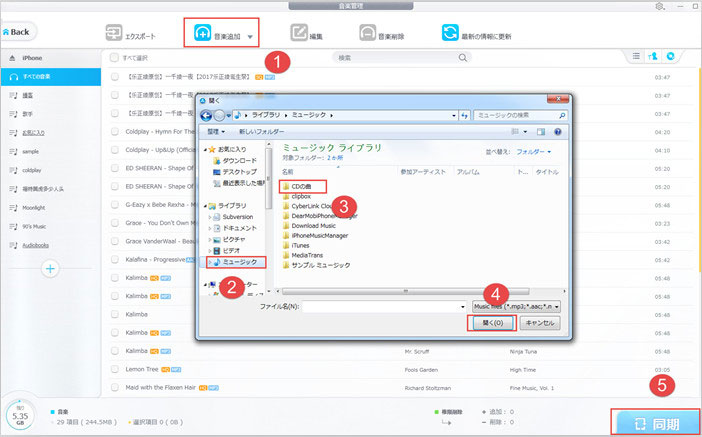
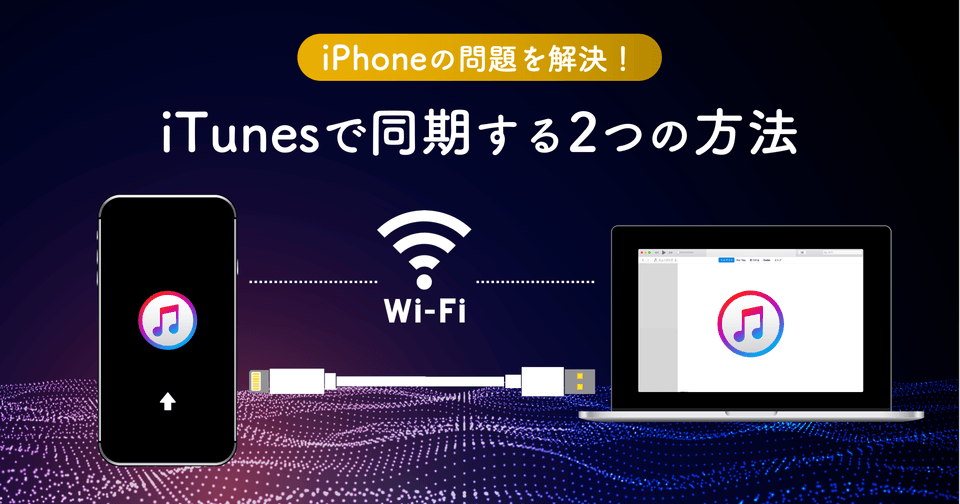
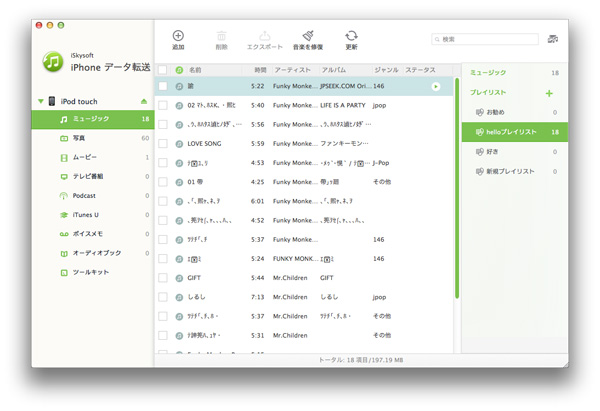
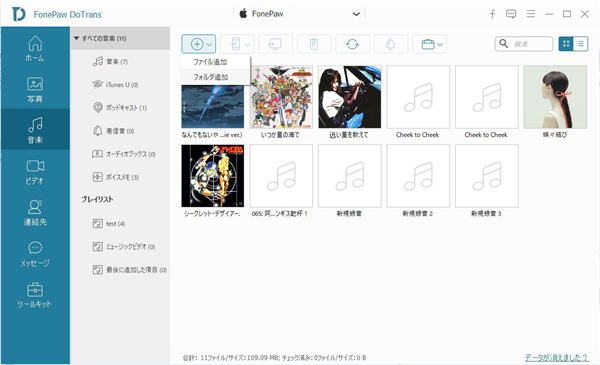
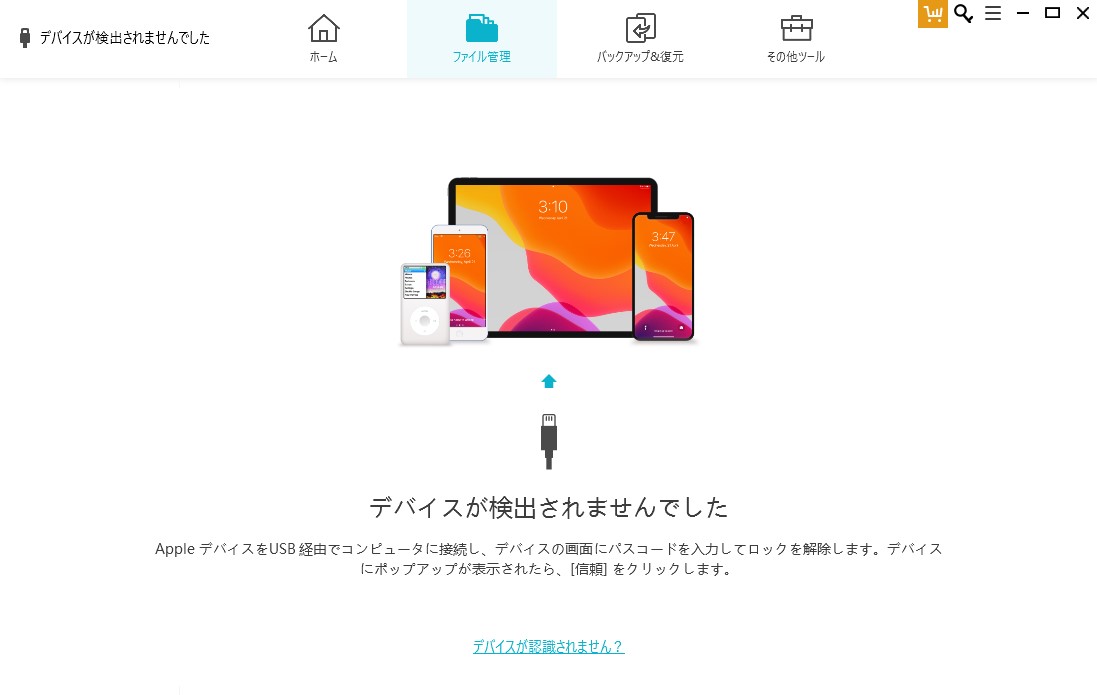
Step 1 iTunes以外 iPod 音楽 取り込みを無料ダウンロード iTunesを使わずにiPodに曲を入れるには、まずは、以上で紹介したiPod音楽取り込みを無料ダウンロード、インストールして、実行します。 Step 2 iPodをパソコンに接続 USBケーブルを介してお使いのiPodを Step1 iTunesとiPhoneをWiFi経由で同期できない時、iOS 転送ソフトをダウンロード、起動して、USBケーブルでお使いのiPhoneをパソコンに接続します。 すると、iPhoneのタイプ、容量などの情報が表示されます。 Step2 それから、インターフェースの左側のリスト


0 件のコメント:
コメントを投稿